Si llegaste hasta acá buscando cómo instalar WordPress, probablemente estás a un paso de tener tu sitio listo… pero hay un detalle que suele trabar a casi todos y que en soporte de Tecnoinver vemos a diario: no es la instalación en sí, es elegir el método correcto según tu hosting y evitar los 3 errores típicos que después te obligan a llamar a soporte (y a veces, a reinstalar todo).
En esta guía te muestro los caminos más usados, cuál te conviene y cómo dejar WordPress funcionando, además de un checklist rápido para confirmar que todo quedó bien.
¿Qué necesitas antes de instalar WordPress?
WordPress es un sistema para crear sitios web (CMS). Para instalarlo necesitas un dominio, un hosting (idealmente un Hosting WordPress) y acceso a un panel tipo cPanel/Plesk o a FTP.
Antes de tocar nada, confirma esto:
- Dominio apuntando al hosting (DNS correctos).
- Acceso a tu panel de hosting (cPanel, Plesk u otro).
- Una cuenta de correo para recibir credenciales.
- Ideal: certificado SSL activo (para usar https).
Lo clave es: si tu dominio aún no apunta al hosting, la instalación puede “funcionar”, pero tú no la verás en tu dominio todavía.
¿Qué método es mejor para instalar WordPress: automático o manual?
Hay dos formas típicas:
- Instalación automática (1 clic): la más rápida, recomendada si tu hosting lo permite.
- Instalación manual: útil si tu proveedor no tiene instalador, si quieres control total o si estás migrando.
En soporte, la mayoría de los casos se resuelve con instalación automática, pero la manual te salva cuando el panel no ayuda.
¿Cómo instalar WordPress con instalador automático (Softaculous o similar)?
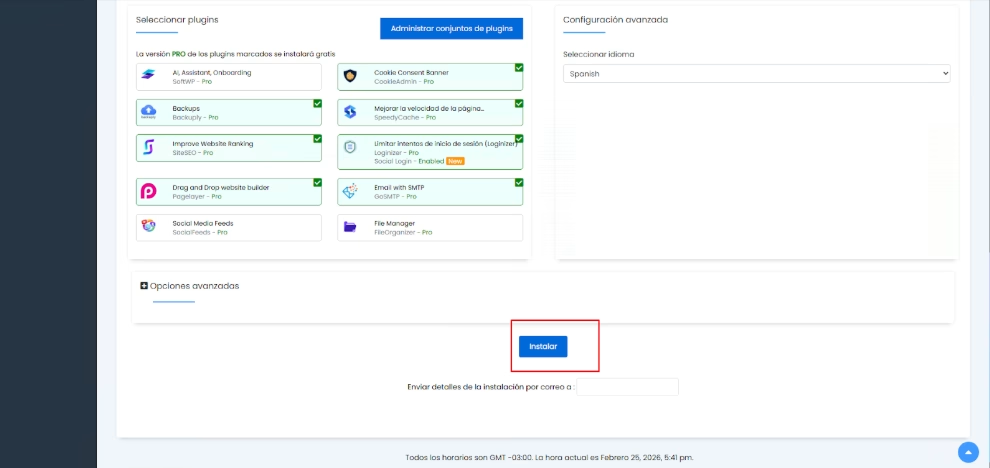
En la mayoría de paneles (como cPanel) existe un instalador tipo Softaculous que crea la base de datos y configura WordPress por ti.
Pasos:
- Entra a tu panel de hosting (por ejemplo, cPanel).

- Busca la sección WordPress o Softaculous Apps Installer.

- Haz clic en Install.
- Completa los campos clave:

- Protocol: elige https:// si tu SSL ya está activo.
- Domain: selecciona el dominio correcto.
- Directory: déjalo vacío si quieres instalar en la raíz (ej: tudominio.cl).
- Si pones blog, quedará tudominio.cl/blog.
- Site Name y Site Description: puedes cambiarlos después.
- Admin Username / Password / Email: usa credenciales seguras.
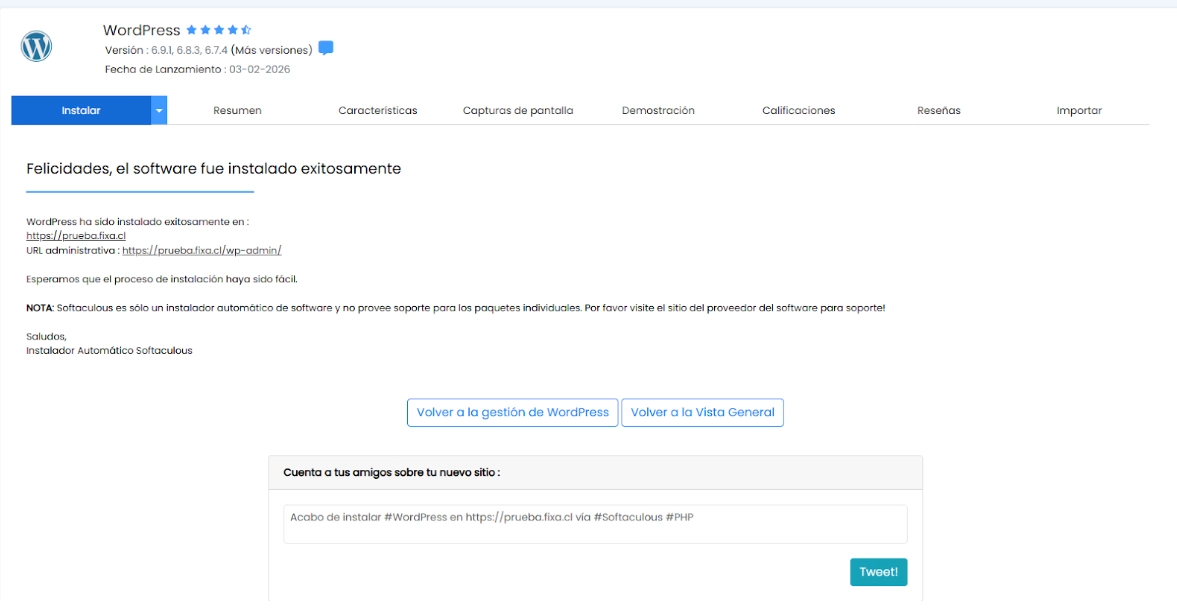
- Dale a Install y espera el mensaje de éxito.

- Ingresa a:

- Sitio: https://tudominio.cl
- Admin: https://tudominio.cl/wp-admin
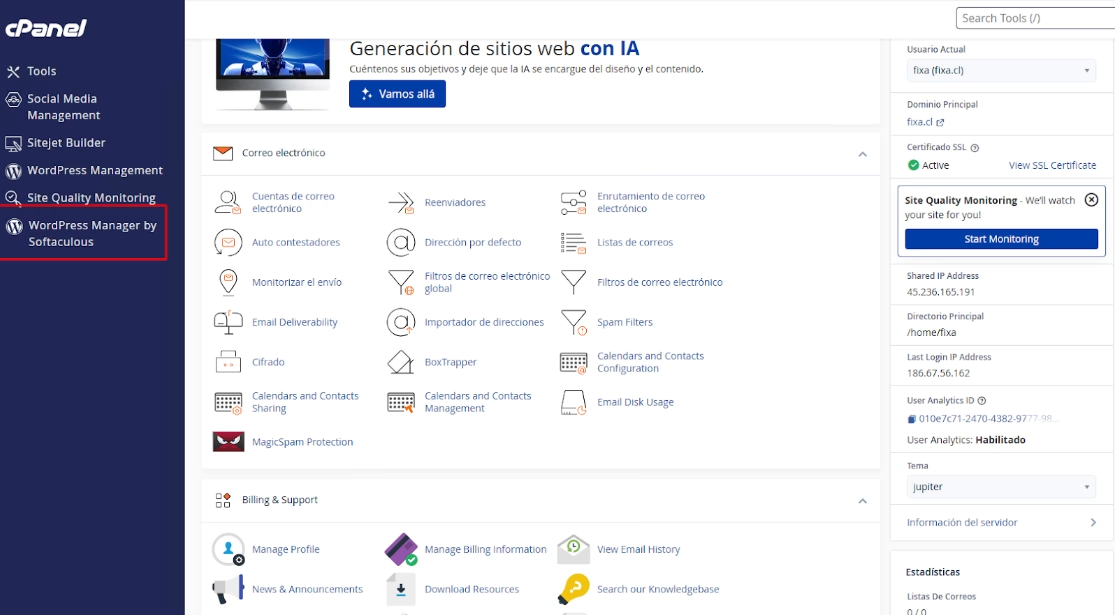
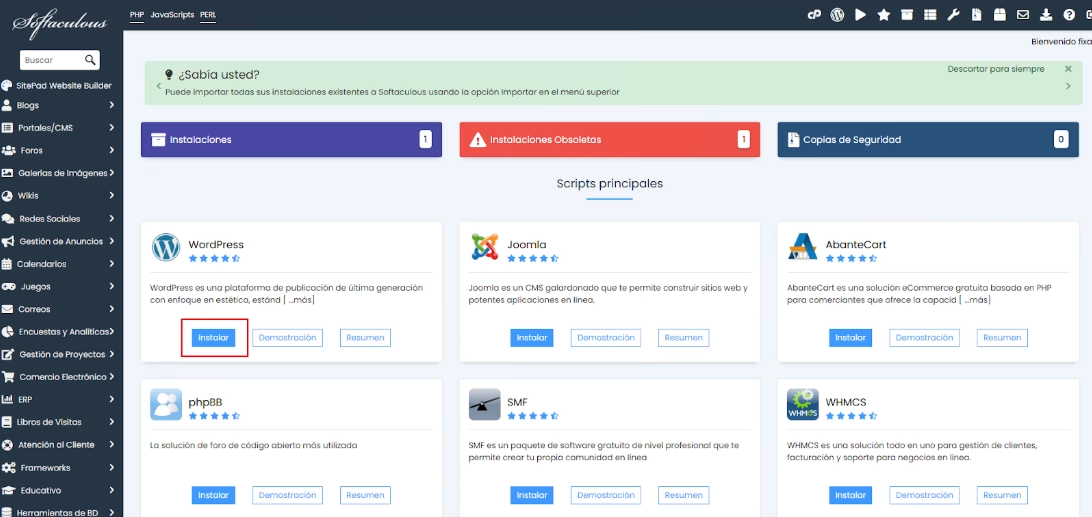
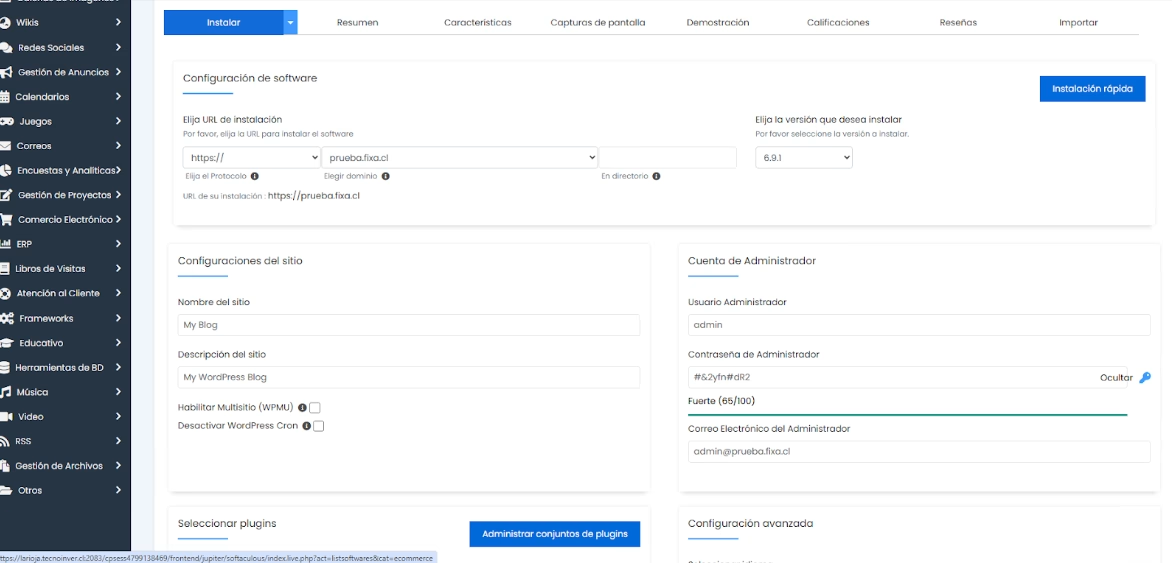
Este método es el más rápido y evita el error típico de “no creé la base de datos”.
¿Cómo instalar WordPress manualmente (paso a paso)?
Descargas WordPress, lo subes al servidor, creas una base de datos y ejecutas el instalador desde el navegador.
1) ¿Dónde se descarga WordPress?
Descárgalo desde el sitio oficial de WordPress (archivo .zip). (Evita “repositorios raros”).
2) ¿Dónde se suben los archivos de WordPress en el hosting?
En tu panel, abre el Administrador de archivos y ubica la carpeta del sitio, normalmente:
- public_html/ (cPanel)
- httpdocs/ (Plesk)
Sube el .zip ahí y descomprímelo.
Error común: descomprimir y que quede una carpeta wordpress/ adentro, haciendo que tu sitio quede en tudominio.cl/wordpress.
Si quieres que quede en la raíz, mueve el contenido de esa carpeta al directorio principal.
3) ¿Cómo crear la base de datos para WordPress?
En cPanel suele ser:
- Entra a MySQL Databases.
- Crea una base de datos.
- Crea un usuario y asigna una contraseña fuerte.
- Asigna el usuario a la base de datos con privilegios ALL PRIVILEGES.
Guarda estos datos:
- Nombre de base de datos
- Usuario
- Contraseña
- Host (normalmente localhost)
4) ¿Cómo ejecutar la instalación desde el navegador?
Abre https://tudominio.cl y WordPress te guiará:
- Idioma
- Datos de la base de datos
- Nombre del sitio
- Usuario y clave del administrador
Si todo está bien, en minutos tendrás acceso a wp-admin.
Lo clave es: si te equivocas en usuario/clave de base de datos, te aparecerá el famoso error de conexión (y no avanza).
¿Cómo elegir un Hosting WordPress para que la instalación sea más fácil?
Un buen Hosting WordPress reduce fricción: instalador 1 clic, SSL fácil, mejor rendimiento y soporte acostumbrado a WordPress.
Tabla rápida:
| Necesidad | Hosting “normal” | Hosting WordPress |
| Instalación | Puede ser manual | Casi siempre 1 clic |
| Rendimiento | Depende de config | Optimizado para WordPress |
| Seguridad | Básica | Mejor endurecimiento / herramientas |
| Soporte | Generalista | Más específico para WordPress |
Si tu prioridad es “que funcione rápido y estable”, un Hosting WordPress suele ser el camino.
¿Qué errores comunes vemos en soporte al instalar WordPress?
Estos son los que más llegan a soporte nivel 1:
¿Por qué mi WordPress no se ve en el dominio?
- DNS del dominio aún no apunta al hosting.
- Instalaste en un subdirectorio sin querer (/wordpress o /blog).
¿Por qué me sale “Error establishing a database connection”?
- Usuario/clave de base de datos incorrectos.
- Usuario no tiene privilegios en la base.
- Host de MySQL no corresponde (generalmente es localhost).
¿Por qué mi sitio se ve “sin candado” o marca inseguro?
- SSL no activo o WordPress quedó configurado en http.
- Solución típica: activar SSL y forzar https (idealmente desde ajustes o con soporte para no romper enlaces).
¿Por qué el admin no me deja entrar?
- Estás usando /admin en vez de /wp-admin.
- Usuario/clave incorrectos (recupera contraseña por email).
- Conflicto por caché o plugins (si ya instalaste cosas).
¿Cómo comprobar que WordPress quedó bien instalado?
Checklist rápido:
- Abre https://tudominio.cl y carga sin errores.
- Entra a https://tudominio.cl/wp-admin.
- El sitio carga con https y candado.
- En “Ajustes > Enlaces permanentes” guardas una vez (para evitar 404).
- Puedes instalar un tema o plugin sin errores.
- Tienes un usuario admin seguro (no “admin”, no clave débil).
Lo clave es: si cumples este checklist, tu instalación está lista para empezar a construir.
En resumen
Instalar WordPress es simple si eliges el método correcto: instalador 1 clic cuando está disponible, o manual cuando necesitas control. Lo importante es evitar los errores típicos de carpeta, DNS y base de datos.