Acceder a VPS desde Windows es el primer paso crítico para tomar el control absoluto de la infraestructura digital de tu negocio, permitiéndote gestionar recursos exclusivos de almacenamiento y procesamiento de forma remota.
Configurar un entorno virtualizado puede parecer un desafío técnico reservado solo para ingenieros de sistemas, pero la realidad es que tu propio sistema operativo incluye herramientas nativas que resuelven esto en menos de dos minutos. Dominar este acceso no solo optimiza tus tiempos de administración, sino que transforma por completo la manera en que despliegas aplicaciones y bases de datos críticas.
Si te quedas hasta el final de esta guía, descubrirás el truco definitivo que los administradores experimentados utilizan para acceder a VPS desde Windows.
¿Qué es un servidor VPS y por qué es la mejor opción para tu negocio?

Un Servidor Privado Virtual (VPS, por sus siglas en inglés) es un entorno de alojamiento web aislado que simula las capacidades de un servidor dedicado, pero dentro de una infraestructura compartida. A diferencia del hosting básico, un VPS te garantiza recursos exclusivos de CPU, memoria RAM y almacenamiento, lo que impide que las actividades de otros usuarios afecten el rendimiento de tu plataforma.
Para las empresas en crecimiento, esta tecnología representa el equilibrio perfecto entre escalabilidad y rentabilidad. En nuestra experiencia gestionando infraestructuras críticas en TecnoInver, hemos comprobado que la transición a un entorno virtual privado reduce los tiempos de carga web hasta en un 40% y proporciona la autonomía necesaria para instalar software personalizado sin restricciones.
¿Cómo acceder a VPS desde Windows usando la Conexión a Escritorio Remoto (RDP)?

La forma más rápida y eficiente de gestionar un servidor con sistema operativo Windows Server es mediante el protocolo RDP (Remote Desktop Protocol), una herramienta oficial que viene preinstalada en todas las versiones modernas de Windows.
Para iniciar la conexión de forma segura, es indispensable que tengas a la mano los datos provistos por tu proveedor tras la activación del servicio. Las credenciales básicas que necesitarás son tres: la dirección IP pública del servidor, el nombre de usuario (que por defecto suele ser «Administrator» o «Administrador») y la contraseña de acceso.
Sigue este procedimiento paso a paso para establecer la conexión y acceder a VPS desde Windows:
1. Obtén los datos provistos por tu proveedor tras la activación del servicio.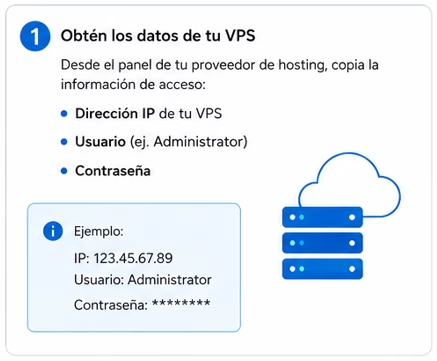
2. Abre la herramienta de Windows: Presiona la tecla Windows, escribe «Conexión a Escritorio Remoto» en la barra de búsqueda y presiona Enter.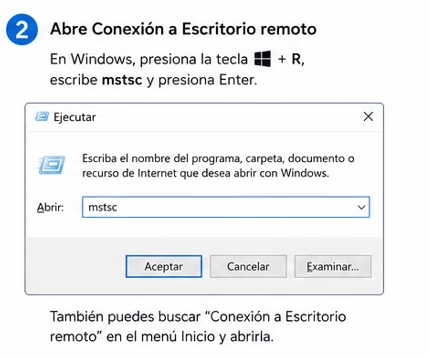
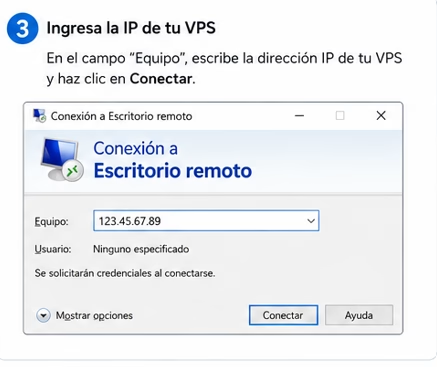
3.Introduce la dirección IP: En el campo de texto denominado «Equipo», escribe la dirección IP pública de tu VPS (por ejemplo: 192.168.1.50) y haz clic en el botón «Conectar».
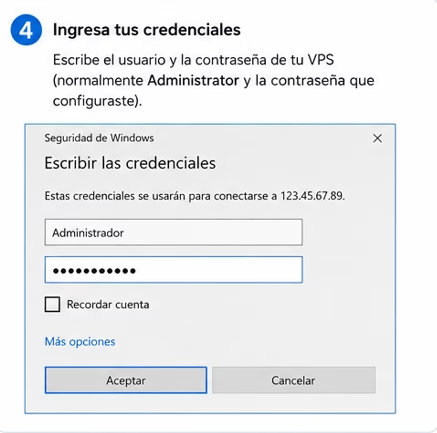
4. Ingresa tus credenciales de acceso: El sistema desplegará una ventana emergente de seguridad. Introduce el nombre de usuario y la contraseña provistos en tu panel de control de TecnoInver.
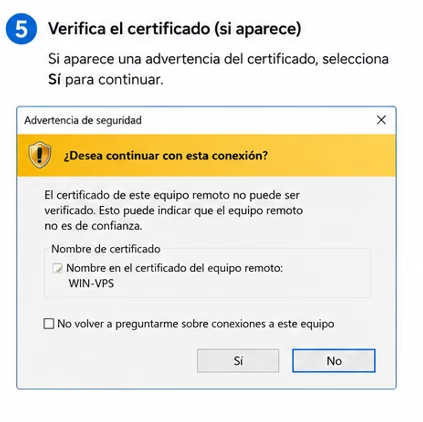
5. Acepta el certificado de seguridad: Si es la primera vez que te conectas, aparecerá una advertencia sobre la identidad del equipo remoto. Marca la casilla «No volver a preguntarme» y haz clic en «Sí» para guardar el acceso seguro.
Una vez que has logrado acceder a VPS desde Windows (ya sea mediante la interfaz gráfica de Escritorio Remoto o la línea de comandos por SSH), te encuentras virtualmente «sentado» frente a un servidor de alta velocidad alojado en un Datacenter. Las posibilidades son casi ilimitadas, pero las principales acciones se dividen según los objetivos de tu negocio.
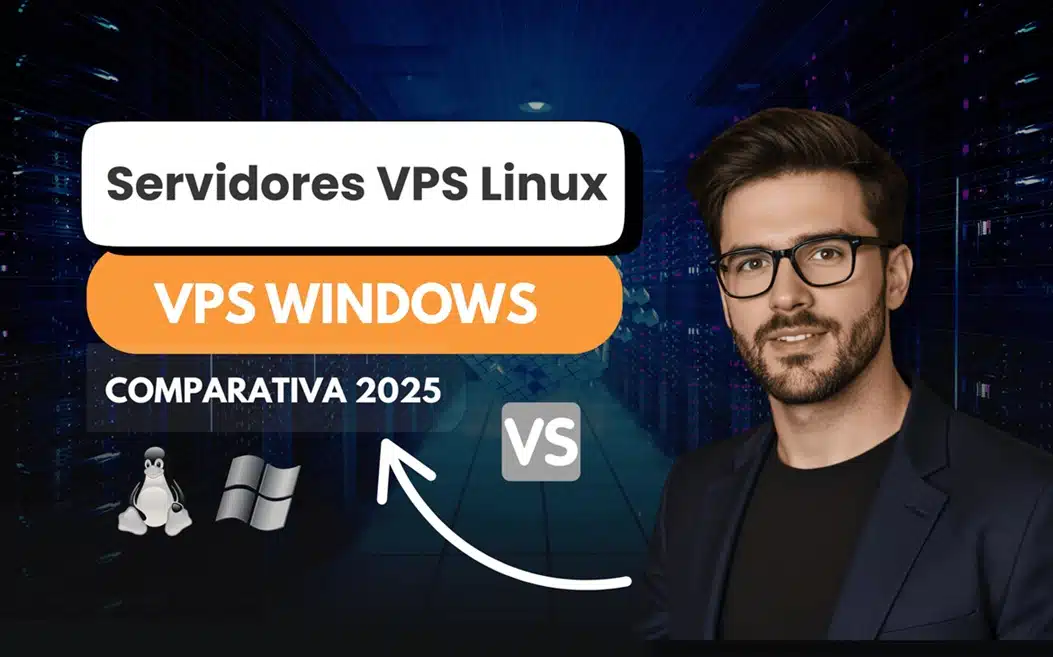
Te podría interesar: Comparativa Servidores VPS Linux vs VPS Windows 2025
¿Qué planes de Servidores VPS ofrece Tecnoinver en Chile?
El informe sobre el mercado global de infraestructura digital en 2026 expone un cambio drástico e irreversible en las preferencias de consumo: el hosting VPS (Servidor Privado Virtual) se ha consolidado como la principal tendencia y la opción de mayor crecimiento dentro de la industria.
Elegir el entorno adecuado depende directamente de las demandas técnicas de tu proyecto, el volumen de tráfico esperado y el tipo de aplicaciones que planeas ejecutar. En Tecnoinver ofrecemos infraestructura de alta velocidad con almacenamiento SSD NVMe y conectividad local garantizada en Chile para asegurar la menor latencia del mercado.
A continuación, presentamos una comparativa detallada de nuestras soluciones de alojamiento virtualizado:
Planes Iniciales y de Proyectos
Diseñados para entornos de desarrollo, aplicaciones medianas y plataformas web estándar:
VPS Mini: Configurado con 4 vCPU, 8 GB de RAM y 100 GB de almacenamiento SSD.
VPS Básico: Incrementa la capacidad a 4 vCPU, 12 GB de RAM y 150 GB de almacenamiento SSD.
VPS Premium: Ofrece un rendimiento equilibrado con 4 vCPU, 16 GB de RAM y 200 GB de almacenamiento SSD.
VPS Avanzado: Sube un peldaño en potencia con 6 vCPU, 32 GB de RAM y 400 GB de almacenamiento SSD.
Planes Corporativos y de Alto Rendimiento
Estructuras robustas optimizadas para bases de datos críticas, software ERP complejos y alta demanda transaccional:
VPS Corporate: Integra una potencia de 8 vCPU, 64 GB de RAM y 600 GB de almacenamiento SSD.
VPS Enterprise: Eleva las capacidades a 10 vCPU, 96 GB de RAM y 800 GB de almacenamiento SSD.
VPS Ultra: La alternativa de mayor envergadura, equipada con 12 vCPU, 128 GB de RAM y 1 TB (1000 GB) de almacenamiento SSD.
Características generales de la infraestructura:
Red de alta velocidad: Todas las alternativas operan con un ancho de banda de 10 Gbps.
Sistemas compatibles: Permiten el despliegue nativo tanto de entornos Windows Server como de distribuciones Linux.
Ubicación estratégica: Toda la infraestructura física está alojada en un Datacenter en Chile para garantizar la menor latencia en conexiones locales.
¿Cuál es el método de acceso recomendado para acceder a VPS desde Windows?
Para concluir, el método de acceso óptimo depende estrictamente del sistema operativo de destino: utiliza la Conexión a Escritorio Remoto (RDP) para entornos gráficos de Windows y la terminal SSH para servidores basados en Linux. Si estás buscando maximizar la velocidad de tus aplicaciones dentro del territorio nacional, te invitamos a revisar los planes personalizados en nuestro sitio web para llevar la infraestructura de tu negocio al siguiente nivel.
Contáctanos
Teléfono:
+56-2 2797 6900
contacto@tecnoinver.cl
finanzas@tecnoinver.cl
Te podría interesar: Web hosting Chile: métricas clave que debes tener en cuenta

Referencias
Microsoft Corporation. (2024). Uso de Escritorio remoto para conectarse a un equipo. Soporte de Microsoft.
Stallings, W. (2021). Effective Cybersecurity: A Guide to Using Best Practices and Standards. Addison-Wesley Professional.
Tanenbaum, A. S., & Wetherall, D. J. (2021). Redes de computadoras (6a ed.). Pearson Educación.