Si ya entraste a tu panel y pensaste “ok… ¿y ahora dónde se crea el correo?”, estás a un clic de resolverlo. Al final de esta guía te dejo, además, el detalle que casi todos olvidan: qué datos copiar para configurar tu correo cPanel en Outlook, Gmail o el celular (y así evitar el típico “no envía / no recibe”).
¿Qué es cPanel y por qué se usa para crear correos?
cPanel es un panel de control (una interfaz web) que te permite administrar tu hosting: archivos, dominios, bases de datos y cuentas de correo desde un solo lugar.
En Tecnoinver, los planes de Web Hosting incluyen cPanel y, según el plan, cuentas de correo ilimitadas (además de SSL y herramientas de seguridad).
¿Qué necesito antes de crear un correo cPanel?
Para que el proceso sea rápido, verifica esto:
- Tener acceso a tu cPanel (usuario/contraseña del hosting).
- Tener un dominio asociado al hosting (ej.: tudominio.cl).
- Si el dominio está en otro proveedor, asegúrate de que los registros MX apunten correctamente para que el correo funcione.
Lo clave es: puedes crear la cuenta en cPanel en minutos, pero si el DNS/MX no está bien, el correo puede no recibir.
¿Dónde se crean las cuentas de correo en cPanel?
En cPanel, normalmente la ruta es:
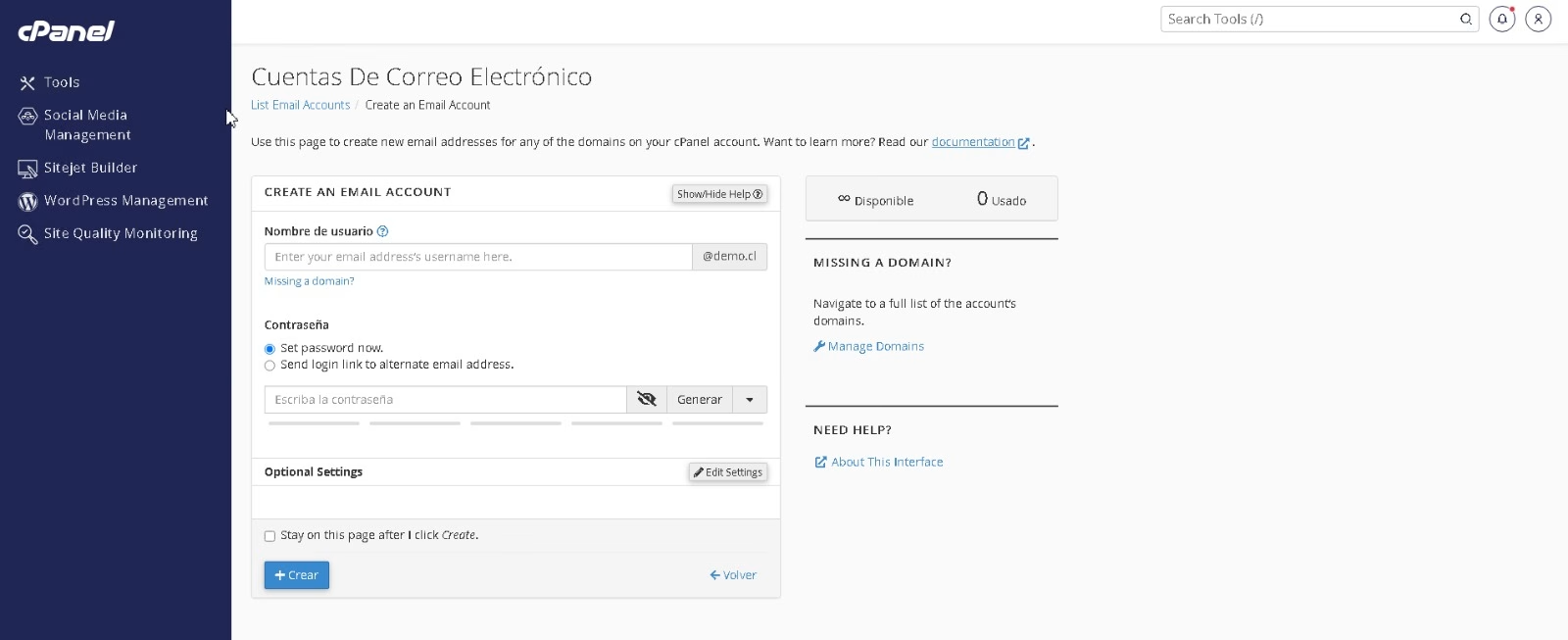
cPanel → Correo electrónico (Email) → Cuentas de correo (Email Accounts)
Ahí verás el listado de cuentas existentes y el botón para crear una nueva. (En algunos temas de cPanel cambia el orden visual, pero el nombre de la sección suele ser el mismo.)
¿Cómo crear una cuenta de correo en cPanel paso a paso?
1) ¿Cómo ingreso a mi cPanel?
Entra con el acceso que te entregó tu proveedor de hosting (en Tecnoinver, suele venir en los datos del servicio/cliente, en el correo con asunto “Información sobre cuenta”). Una vez dentro, busca el bloque Correo electrónico.
2) ¿Qué opción debo abrir para crear el correo?
Entra a Cuentas de correo (Email Accounts).
3) ¿Qué datos debo completar al crear el correo?
Dentro de Email Accounts, elige Crear / Create y completa:
- Nombre de usuario (ej.: ventas)
- Dominio (ej.: tudominio.cl)
- Contraseña (usa una segura o el generador)
- Cuota / almacenamiento (puede ser limitada o “ilimitada”, según tu plan)
En Tecnoinver verás que los planes incluyen “Emails ilimitados” en su oferta de hosting, pero la cuota por buzón la controlas tú desde cPanel, en función al espacio en disco que tenga tu plan de hosting.
4) ¿Cómo confirmo que quedó bien creada?
Guarda y revisa que aparezca en el listado. Si aparece, ya existe: ventas@tudominio.cl.
En resumen: si la cuenta aparece en “Email Accounts”, la creación fue correcta.
¿Cómo entro al correo recién creado (Webmail) desde cPanel?
Muchas veces lo más rápido para probar es Webmail.
Webmail es el correo al que accedes desde el navegador (sin instalar nada). Tecnoinver ofrece acceso mediante Roundcube.
Pasos típicos:
- En Email Accounts, busca la cuenta.
- Haz clic en Check Email / Acceder a Webmail.
- Elige el webmail disponible (por ejemplo, Roundcube) y envíate un correo de prueba.
¿Cómo configuro mi correo cPanel en Outlook, Gmail o el celular?
Aquí está la parte que “salva” tickets: usar el protocolo correcto y copiar los datos exactos.
¿IMAP o POP? ¿Cuál conviene?
| Opción | ¿Qué hace? | ¿Cuándo usarlo? |
| IMAP | Sincroniza correos entre servidor y dispositivos | Recomendado si usarás PC + celular |
| POP | Descarga correos al dispositivo (puede no sincronizar igual) | Útil si quieres guardar localmente y usar un solo equipo |
| Webmail | Acceso por navegador | Ideal para revisar desde cualquier lugar |
cPanel trabaja con protocolos estándar como IMAP/POP/SMTP, lo que facilita configurarlo en distintos clientes.
¿Qué datos tengo que copiar en cPanel?
En Email Accounts, suele haber una opción como Connect Devices / Set Up Mail Client / Configurar cliente. Ahí verás:
- Servidor entrante (IMAP o POP)
- Servidor saliente (SMTP)
- Puertos (ej.: 993 para IMAP con SSL, 995 POP con SSL, 465/587 SMTP según configuración)
- Usuario: el correo completo (ej.: ventas@tudominio.cl)
- Contraseña: la que definiste al crear la cuenta
Lo clave es: si copias desde “Set Up Mail Client”, reduces errores y configuras más rápido.
¿Qué hago si mi correo no envía o no recibe después de crearlo?
Estas son las causas más comunes (y cómo resolverlas):
- MX/DNS incorrectos
Si tu dominio está fuera del hosting, revisa los MX. Sin eso, puedes crear la cuenta pero no recibir. - Contraseña o usuario mal escrito
Recuerda: el usuario es el correo completo (usuario@dominio), no solo “usuario”. - Puertos/SSL incorrectos en el cliente
Configura con los datos que entrega cPanel (mejor que “adivinar” servidores). - Cuota llena
Si asignaste una cuota baja, el buzón puede llenarse rápido. Ajusta en Email Accounts.
¿Tecnoinver cPanel incluye correos y seguridad en el hosting?
Todos los planes de Hosting Tecnoinver incluyen cPanel, SSL, herramientas de seguridad (como antivirus y firewall) y soporte, además de emails ilimitados.
¿Cuál es el checklist rápido para crear tu correo en cPanel sin fallar?
- Entrar a cPanel → Email Accounts
- Create → usuario + contraseña segura + cuota
- Probar acceso en Webmail
- Copiar datos en Set Up Mail Client para IMAP/SMTP
- Si no recibe: revisar MX/DNS
Si después de seguir estos pasos aún no logras crear tu cuenta de correo en cPanel, o te quedan dudas sobre el proceso, puedes contactar a nuestra área de soporte para recibir ayuda adicional.
Contacto
(22) 797 69 00
soporte@tecnoinver.cl
Te podría interesar:
Cloudflare hosting para servicios críticos y ecommerce: guía práctica y setup en Chile