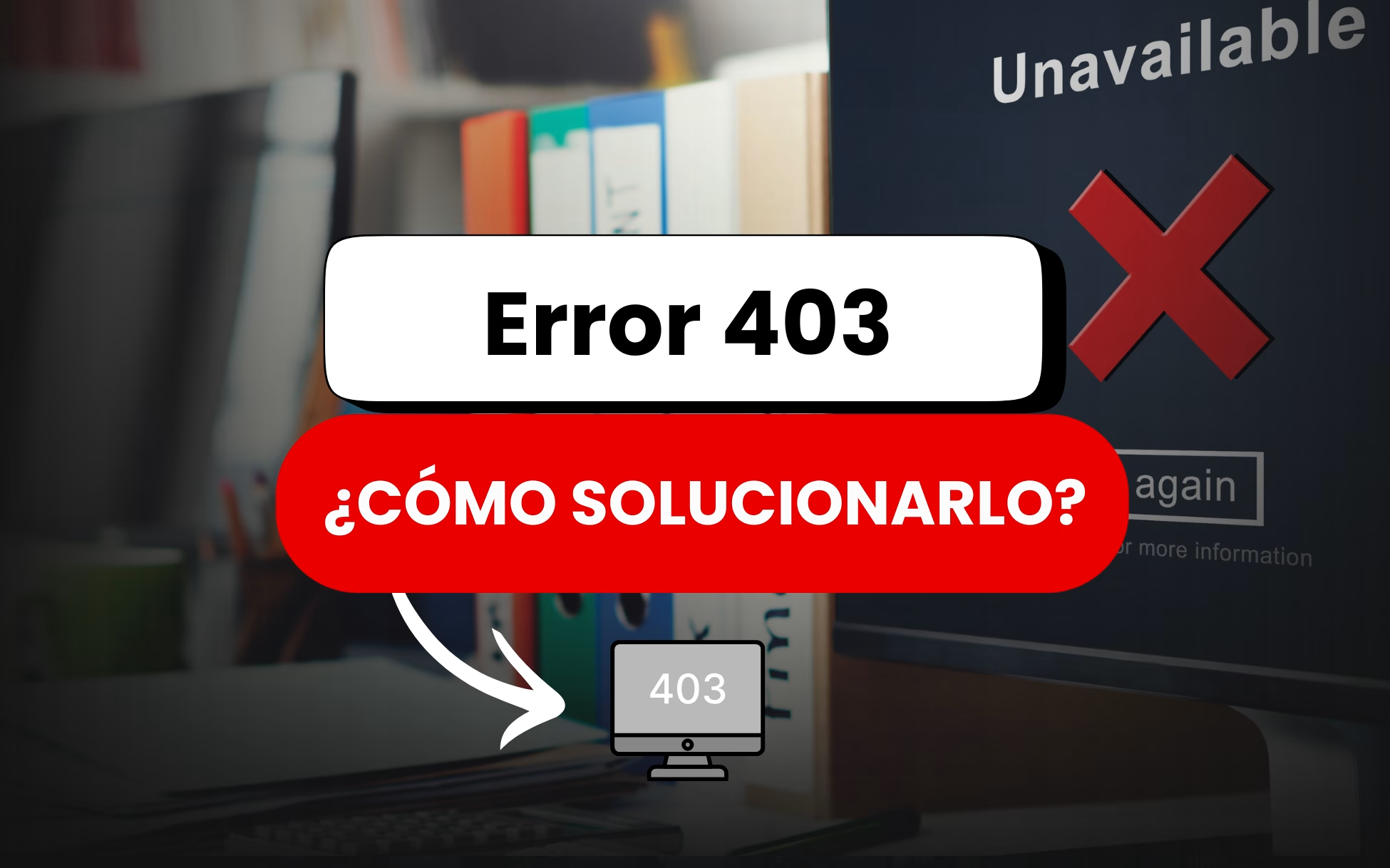
El error 403 aparece cuando una página existe, pero el servidor decide no dejarte entrar. No siempre significa que el sitio esté caído, a veces basta con borrar caché, y otras veces el problema está en permisos, DNS, WordPress, firewall o configuración del hosting.
Tecnoinver y el Equipo de Soporte presentan una guía sencilla para ayudarte a solucionar el error.
¿Qué es el error 403?
El error 403 es un código HTTP que significa “acceso prohibido”. A diferencia del error 404, donde el recurso no se encuentra, en el 403 la página o carpeta puede existir, pero el servidor bloquea el acceso.
Lo clave es esto: Si ves mensajes como “403 Forbidden”, “HTTP 403”, “Access Denied” o “No tienes permiso para acceder a este servidor”, el navegador recibió una negativa explícita. MDN explica que volver a autenticarse normalmente no soluciona un 403, porque el problema está en la autorización, no solo en iniciar sesión.
¿Por qué aparece el error 403?
El error 403 forbidden puede tener varias causas, como por ejemplo: actualización de plugin, modificación de permisos, migración, DNS mal apuntado o regla de seguridad más estricta.
El Ingeniero de Soporte de Tecnoinver, César Montero, menciona los errores más recurrentes:
“El error 403 no es muy frecuente, pero cuando ocurre, quizás los fallos más comunes son por la incompatibilidad de plugins con el tema, un archivo HAT corrupto, o por incongruencia del tema con versión PHP y WordPress”.
¿Cómo indentificarlo?
Si tienes conocimiento en informática, puedes identificar el error 403 en el log de archivos de cPanel, allí podrás ver un PHP warning de la ruta perjudicada, en caso contrario puedes contactar al equipo de soporte de Tecnoinver para solicitar ayuda.
¿Cómo solucionar el error 403 desde cPanel?
cPanel permite configurar directivas PHP por dominio o para toda la cuenta desde MultiPHP INI Editor. Puedes elegir el dominio, modificar los valores y guardar con Apply o Save, según uses el modo básico o editor.
Si por ejemplo, detectaste que el error 403 ocurrió por falta de memoria, puedes ajustar los límites en la configuración.
Valores recomendados como punto de partida:
| Directiva PHP / INI | Valor recomendado inicial | Valor para sitio pesado | ¿Para qué sirve? |
|---|---|---|---|
memory_limit | 256M | 512M | Define la memoria máxima que puede usar un script PHP. Ayuda en WordPress, WooCommerce, Elementor, importadores o procesos pesados. |
max_input_time | 300 | 600 | Tiempo máximo, en segundos, que PHP permite para procesar datos de entrada como formularios, cargas o importaciones. |
max_execution_time | 300 | 600 | Tiempo máximo, en segundos, que puede ejecutarse un script PHP antes de ser detenido. |
post_max_size | 64M | 128M | Tamaño máximo permitido para datos enviados por formularios, incluyendo cargas de archivos. |
upload_max_filesize | 64M | 128M | Tamaño máximo permitido para subir un archivo individual. |
max_input_vars | 3000 | 5000 | Cantidad máxima de variables que PHP acepta en una solicitud. Es útil para menús grandes, formularios extensos o constructores visuales. |
Lo importante es que memory_limit sea mayor que post_max_size, especialmente cuando hay cargas de archivos o formularios pesados. PHP también indica que post_max_size debe ser suficiente para cargas grandes y que upload_max_filesize define el tamaño máximo de archivo permitido.
Pero revisa también estas causas
Después de aumentar los límites PHP, revisa esto en cPanel:
- Permisos de carpetas: normalmente 755.
- Permisos de archivos: normalmente 644.
- Archivo .htaccess: puede tener reglas que bloquean acceso.
- ModSecurity: puede bloquear formularios, plugins o peticiones sospechosas.
- IP bloqueada: el firewall puede haber bloqueado tu IP pública.
- Falta de archivo index: por ejemplo index.php o index.html.
- Protección de directorios o Indexes: puede impedir listar o abrir carpetas.
En resumen: si el error dice 403, primero revisa permisos, .htaccess, ModSecurity e IP bloqueada. Si ocurre al guardar, subir, importar o procesar datos grandes, entonces sí conviene aumentar max_input_time, memory_limit, post_max_size y upload_max_filesize desde cPanel.
¿Cómo solucionar el error 403 si eres usuario visitante?
Si el sitio no es tuyo, no puedes cambiar permisos del servidor. Aun así, hay pasos simples que ayudan a descartar problemas locales. “Cuando reviso un 403 desde el navegador, primero intento confirmar si el bloqueo me ocurre solo a mí o también a otros usuarios”.
Prueba esto:
- Recarga la página con
Ctrl + F5. - Borra caché y cookies del navegador.
- Abre la URL en modo incógnito.
- Revisa si escribiste bien la dirección.
- Prueba desde otro navegador o red.
- Desactiva temporalmente VPN o proxy.
- Contacta al administrador del sitio si el problema continúa.
¿Qué revisar en WordPress cuando aparece error 403?
En WordPress, el 403 suele estar relacionado con plugins de seguridad, permisos, .htaccess o reglas del servidor. Webempresa también menciona conflictos con plugins, temas, mod_security, CDN, caché, dominio mal delegado y sitios infectados como causas posibles.
Una ruta práctica sería:
- Desactivar plugins desde el panel o por FTP.
- Regenerar enlaces permanentes.
- Revisar el archivo
.htaccess. - Confirmar permisos de carpetas y archivos.
- Revisar si el firewall bloqueó tu IP.
- Escanear el sitio si sospechas malware.
Lo clave es no asumir que “WordPress está malo”. Muchas veces WordPress solo muestra el síntoma de una regla del hosting o seguridad.
¿Los DNS pueden causar un error 403?
Sí, aunque no siempre de forma directa. Si el dominio apunta a un servidor equivocado, una cuenta suspendida, una carpeta incorrecta o una IP antigua, podrías terminar viendo un 403.
PremiumHosting recomienda revisar los nameservers del dominio mediante herramientas de consulta DNS para confirmar qué DNS están configurados.
En términos simples: si el dominio no llega al servidor correcto, el sitio correcto nunca responde.
¿Cuándo pedir ayuda técnica para resolver un 403?
Pide soporte si el error afecta ventas, formularios, login, correos corporativos o un sistema crítico. También si el 403 aparece después de una migración, cambio de DNS, actualización de WordPress o activación de firewall.
Tecnoinver puede ayudarte con una revisión profesional de infraestructura TI, hosting, VPS, DNS y continuidad operativa. La empresa ofrece servicios de web hosting, VPS en Chile, cloud datacenter y soporte técnico para contingencias críticas a nivel de servidores.
Contacto
Teléfono:
+56-2 2797 6900
contacto@tecnoinver.cl
finanzas@tecnoinver.cl

Te podría interesar: cómo agregar los DNS en NIC Chile u otro registrador de dominio

Referencias
Fielding, R., Nottingham, M., & Reschke, J. (2022). RFC 9110: HTTP Semantics. RFC Editor. https://www.rfc-editor.org/rfc/rfc9110.html
MDN Web Docs. (2025). 403 Forbidden. https://developer.mozilla.org/es/docs/Web/HTTP/Reference/Status/403
PremiumHosting. (s. f.). Cómo revisar los DNS que utiliza un dominio. https://docs.premiumhosting.cl/documentacion/como-saber-los-dns-de-mi-sitio/
Tecnoinver. (s. f.). Servidores VPS con la mejor velocidad en el mercado. https://www.tecnoinver.cl/servidores-vps/
Tecnoinver. (s. f.). Web Hosting en Chile. https://www.tecnoinver.cl/web-hosting/
WNPower. (2025). Qué es el error 403 y cómo solucionarlo. https://www.wnpower.com/blog/que-es-error-403-forbidden-como-solucionarlo/