Copia de seguridad cPanel: Un error muy común en soporte es pensar que las copias de seguridad se dejan para “después”, justo hasta el día en que un archivo se borra, una base de datos falla o hay que mover un sitio con urgencia. Cuando eso pasa, la pregunta suele ser la misma: “¿se podía sacar un respaldo completo desde cPanel?” Sí, se puede. Y también puedes crear respaldos parciales, según lo que necesites proteger o descargar.
En esta guía vas a ver, paso a paso, cómo realizar una copia de seguridad completa o parcial de la cuenta de cPanel, qué incluye cada opción y qué debes tener en cuenta antes de empezar.
¿Qué es una copia de seguridad cPanel?
Una copia de seguridad cPanel es un respaldo de tu cuenta o de partes específicas de ella, como archivos, bases de datos o configuraciones de correo. cPanel ofrece dos caminos principales: el backup completo y el backup parcial. Ambos pueden generarse desde la interfaz de Backup Wizard o desde la sección Backup, según el nivel de experiencia del usuario.
Lo clave es:
- Backup completo: sirve para guardar toda la cuenta.
- Backup parcial: sirve para descargar solo una parte, por ejemplo el directorio principal o una base de datos.
- Restauración: desde cPanel solo puedes restaurar respaldos parciales; el respaldo completo se restaura desde WHM o a través del proveedor de hosting.
¿Cuándo conviene realizar copia de seguridad en una cuenta cPanel?
La respuesta corta es: antes de cualquier cambio importante. En soporte técnico esta recomendación se repite mucho porque evita problemas que después toman horas en resolverse.
Conviene crear una copia de seguridad cPanel antes de:
- actualizar un CMS o plugins;
- modificar archivos del sitio;
- migrar una web;
- cambiar configuraciones de correo;
- intervenir una base de datos;
- limpiar archivos o cuentas antiguas.
Una frase muy común de usuarios es: “solo iba a hacer un cambio pequeño”. Justamente por eso el backup no debería verse como un paso opcional.
¿Cómo realizar una copia de seguridad cPanel completa?
Para realizar copia de seguridad completa en cPanel, debes entrar a Backup Wizard, elegir la opción de respaldo completo y definir dónde se guardará el archivo. cPanel indica que este respaldo se guarda como archivo comprimido .tar.gz.
Paso a paso para generar un backup completo
1- Ingresa a tu cuenta cPanel.
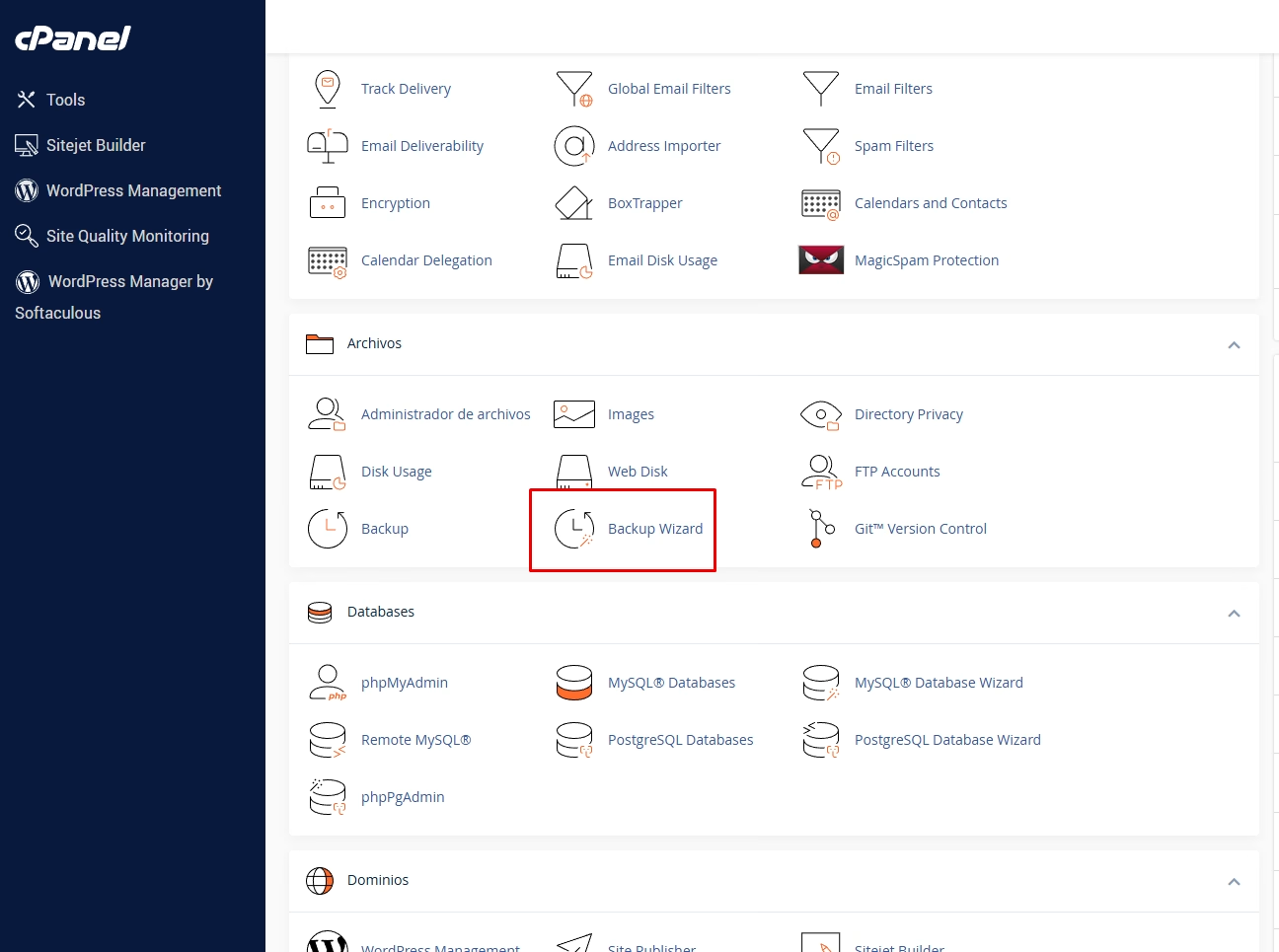
2- Abre Backup Wizard.
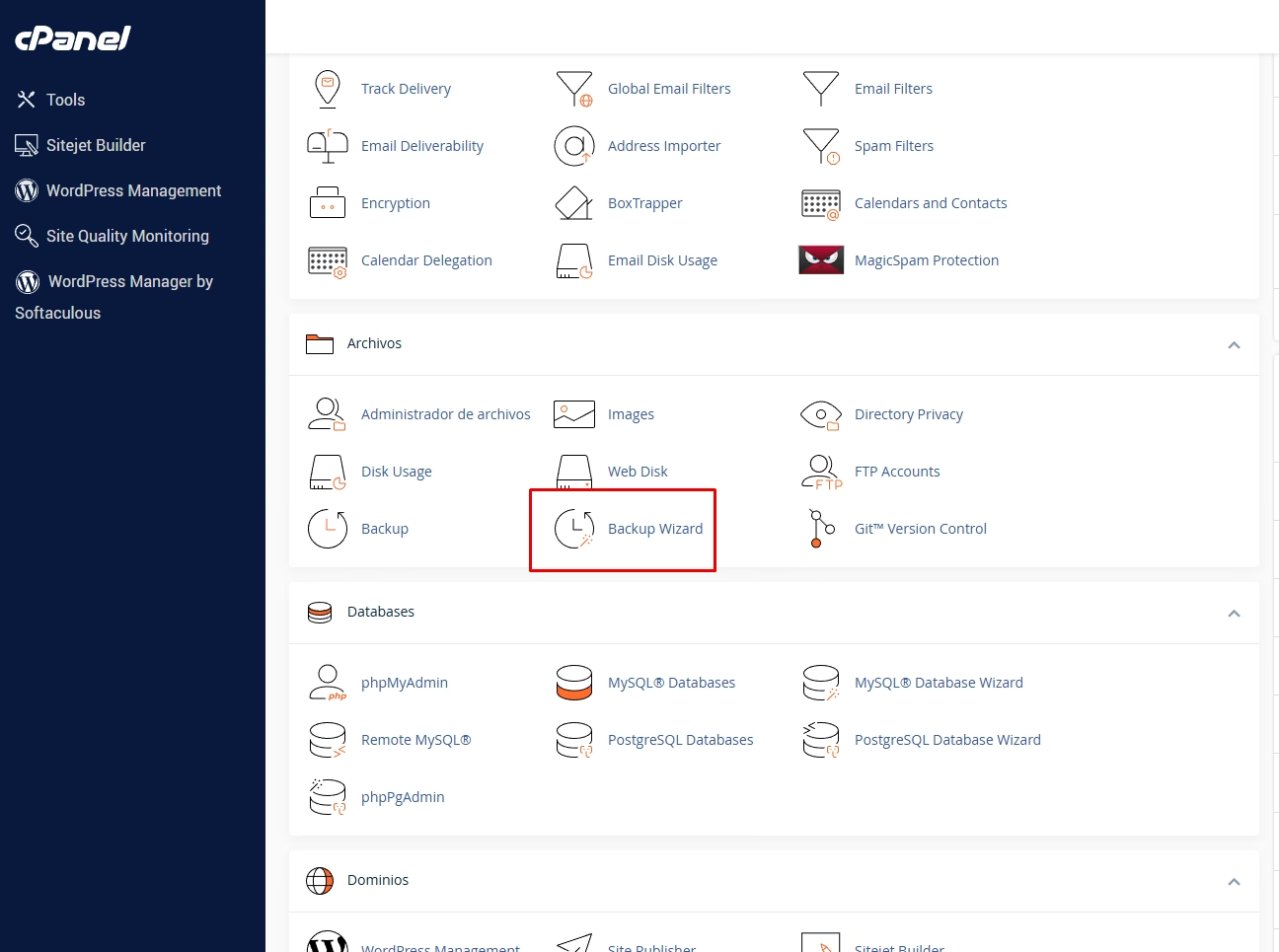
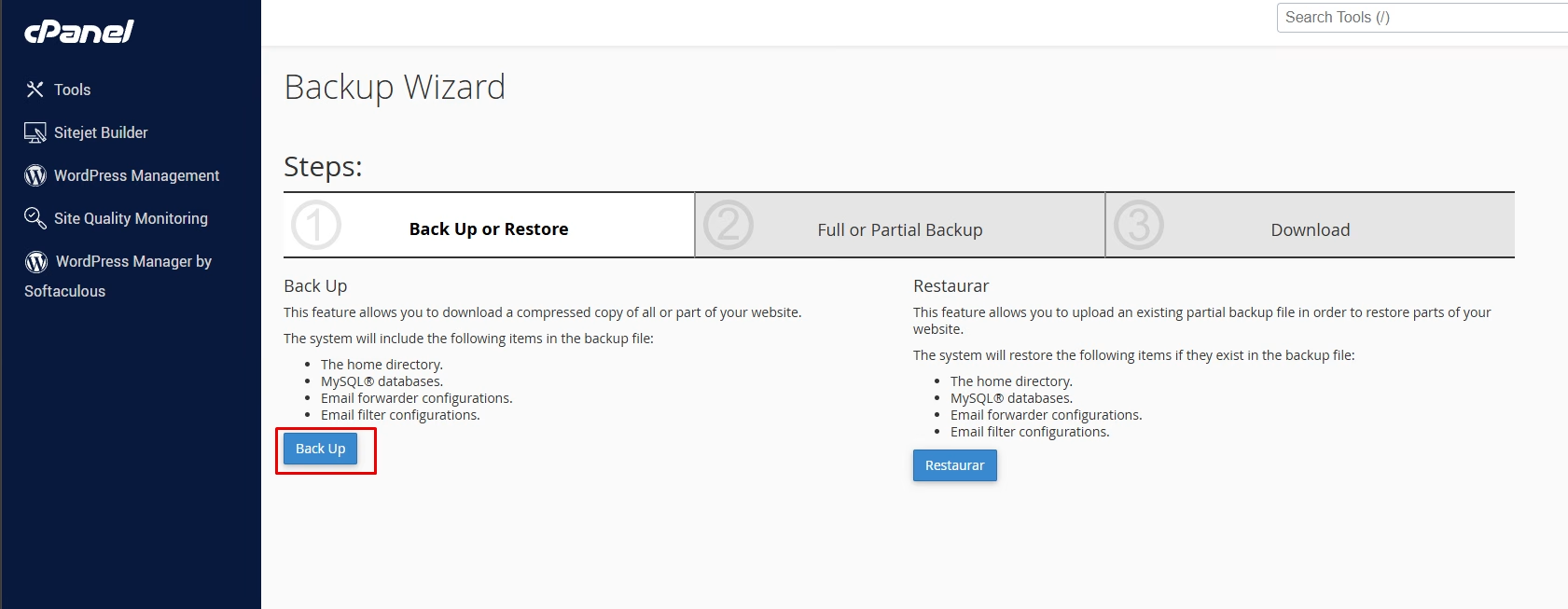
3- Haz clic en Back Up.
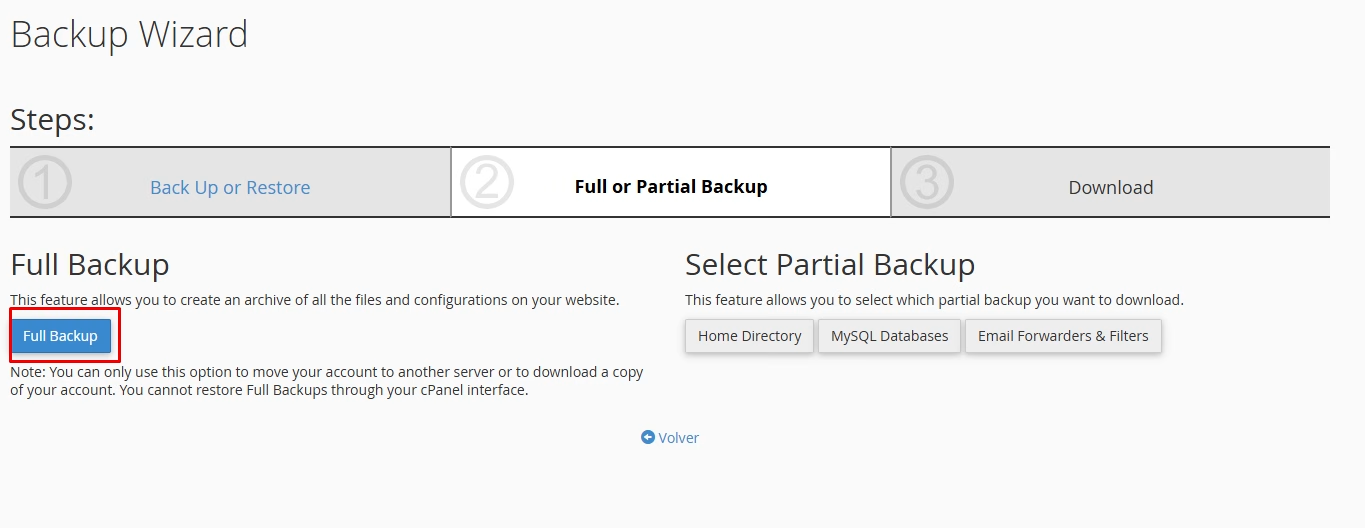
4- Selecciona Full Backup.
5- En Backup Destination, elige el destino.
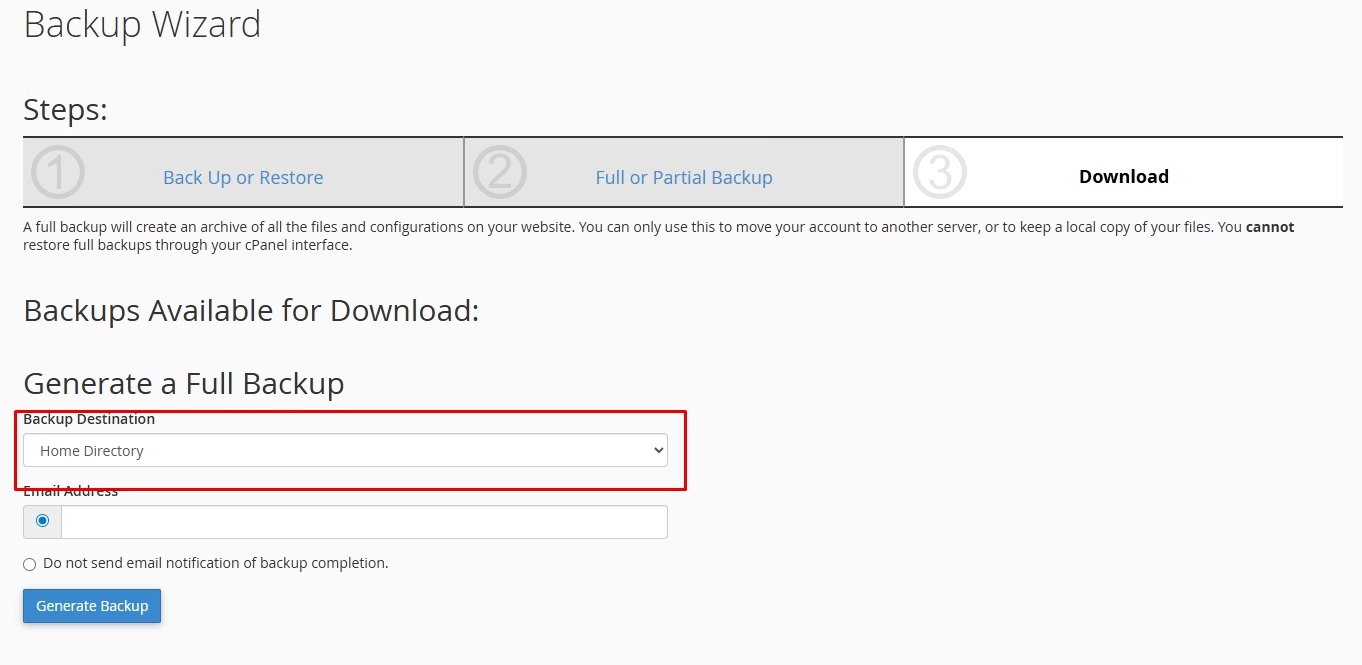
6- Haz clic en Generate Backup.
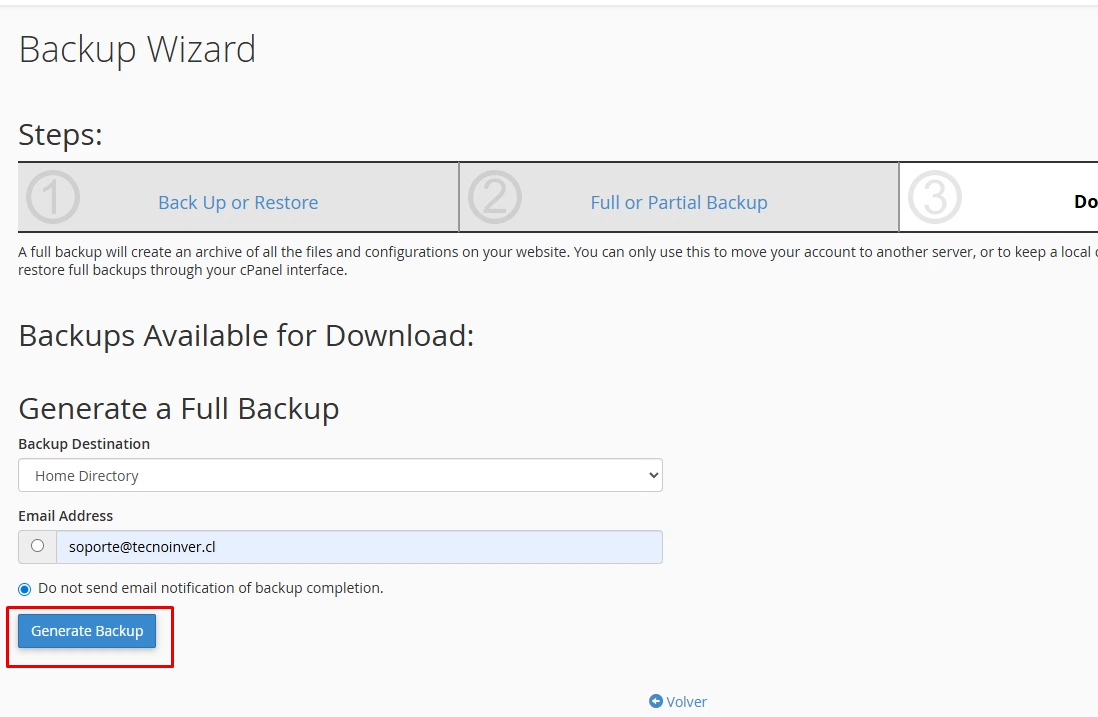
¿Dónde se puede guardar el backup completo?
cPanel muestra cuatro destinos posibles para un respaldo completo:
- Home Directory
- Remote FTP Server
- Remote FTP Server (passive mode transfer)
- Secure Copy (SCP)
Si buscas una opción simple, Home Directory suele ser la más directa. El sistema guarda el respaldo en el directorio de inicio del usuario. Para opciones remotas como FTP o SCP, la propia documentación recomienda que las use un usuario avanzado.
¿Qué incluye una copia de seguridad completa de la cuenta cPanel?
Aquí viene una duda muy frecuente: “¿el backup completo también guarda correos y bases de datos?”
La respuesta práctica es sí: el respaldo completo está pensado para guardar la cuenta completa, y el sistema lo empaqueta como un archivo .tar.gz. Además, cPanel indica que el directorio Home incluye los archivos que posees, incluyendo public_html y correos asociados a los dominios de la cuenta.
Eso sí, hay una limitación importante: no puedes restaurar automáticamente un backup completo desde la propia interfaz de cPanel. Para eso necesitas WHM o ayuda de tu proveedor de hosting.
¿Cómo realizar copia de seguridad parcial en cPanel?
La copia parcial en cPanel permite descargar solo una porción del sitio o de la cuenta. Esta opción es útil cuando no necesitas un respaldo completo, sino proteger o mover algo puntual.
Paso a paso para crear un backup parcial
1- Entra a tu cuenta cPanel.
2- Abre Backup Wizard.
3- Haz clic en Back Up.
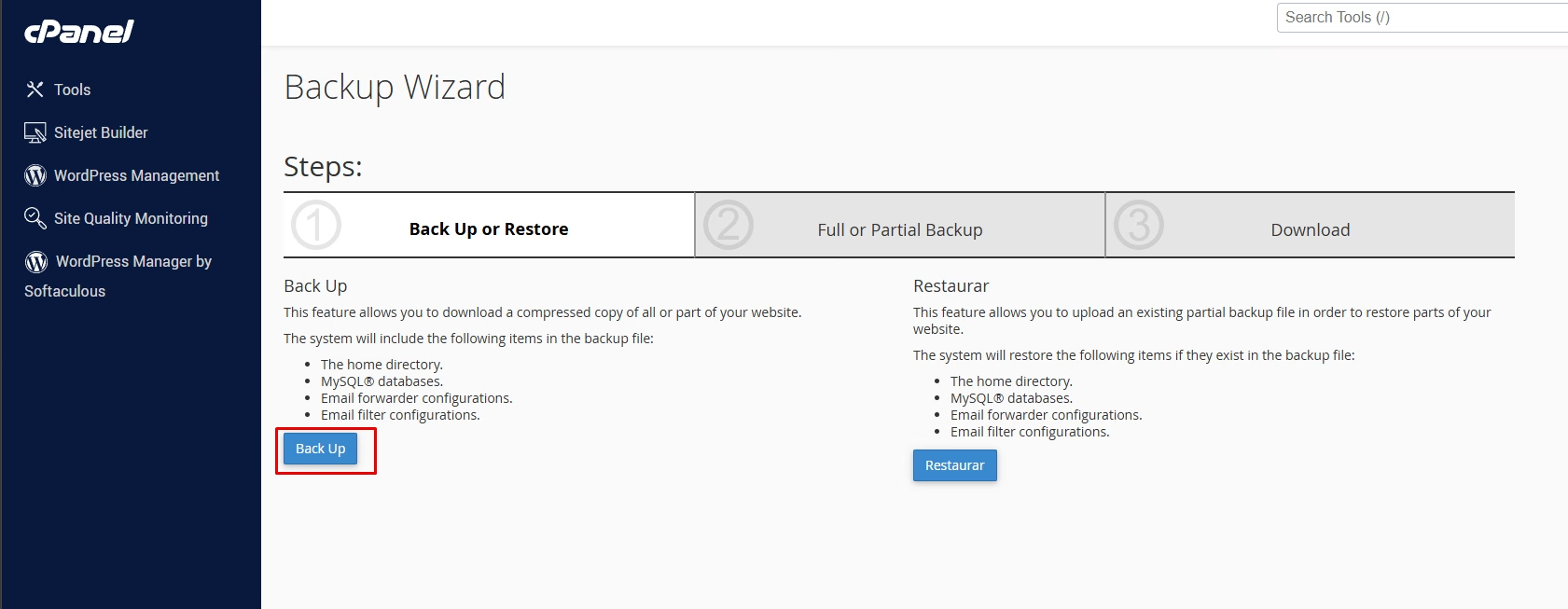
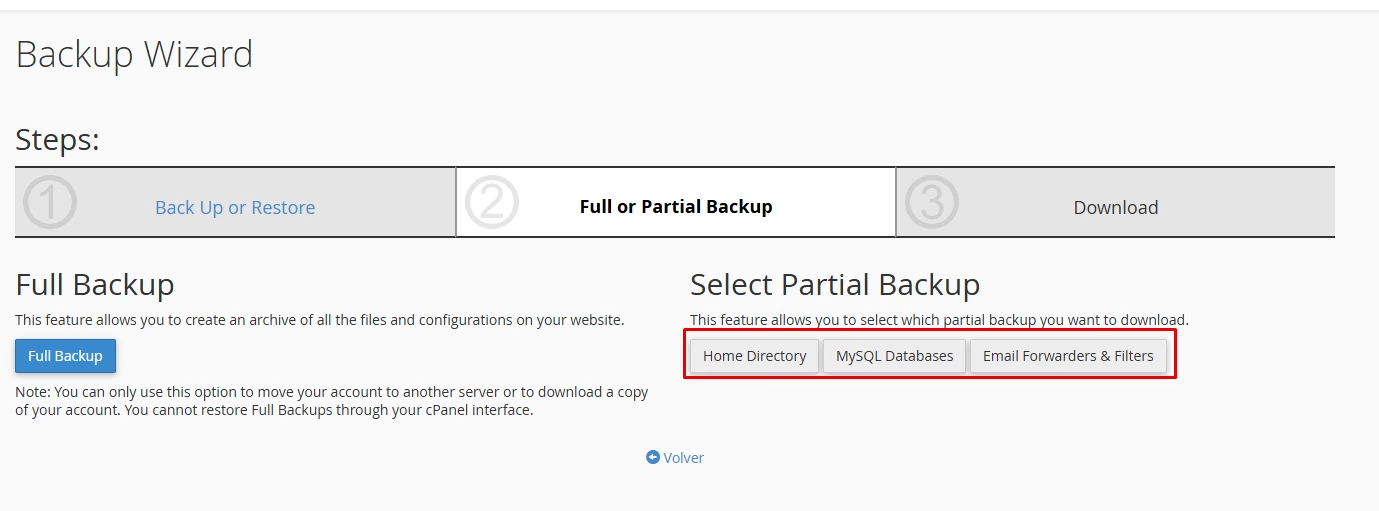
4- Elige qué parte quieres respaldar.
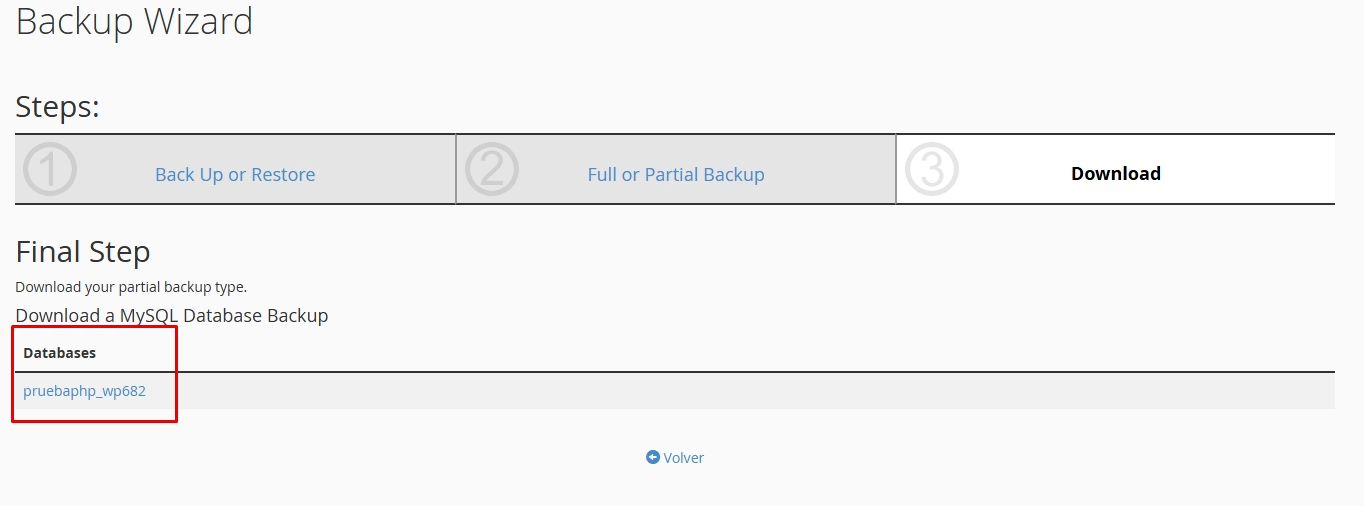
5- Descarga el archivo generado.
¿Qué elementos puedes respaldar de forma parcial?
Según la documentación oficial, cPanel permite generar respaldos parciales de:
- Home Directory
- MySQL Databases
- Email Forwarders
- Email Filters
Además, el tipo de archivo cambia según lo que descargues:
| Tipo de respaldo | Formato habitual |
| Home Directory | .tar.gz |
| MySQL Databases | .sql |
| Email Forwarders / Filters | formatos específicos según tipo |
¿Cómo hacer una copia de seguridad sólo del sitio web en cPanel en Caso de que sea WordPress?
Aquí hay un punto importante: cPanel no ofrece una opción directa para “respaldar solo un sitio” desde Backup o Backup Wizard, ya que no existe una función específica para generar un backup de un sitio individual desde esa interfaz.
Si quieres respaldar solo un sitio, el procedimiento recomendado es:
Para los archivos del sitio
- entrar a File Manager;
- ubicar la carpeta raíz del sitio;
- hacer clic derecho;
- elegir Compress;
- descargar el archivo comprimido.
Para la base de datos del sitio
- volver a la interfaz principal de cPanel;
- entrar a Backup;
- ir a Download a Database Backup;
- descargar la base de datos correspondiente.
En resumen: si necesitas un respaldo solo de una web específica, normalmente tendrás que combinar archivos + base de datos.
¿Se puede restaurar una copia de seguridad cPanel desde la misma cuenta?
Sí, pero solo de forma parcial. cPanel indica que desde Backup Wizard puedes restaurar partes de la cuenta, como una base de datos o el directorio Home. Para eso debes entrar en Restore, escoger el tipo de restauración y subir el archivo correspondiente.
El límite importante es este:
- Respaldo parcial: sí puedes restaurarlo desde cPanel.
- Respaldo completo: no se restaura desde cPanel; requiere WHM o soporte del proveedor.
¿Qué debes revisar antes de realizar copia de seguridad en cPanel?
Antes de generar el respaldo, revisa estos puntos:
- que tu proveedor tenga habilitada la función de backup en tu cuenta;
- que dispongas de espacio suficiente;
- que la cuenta no esté al límite o sobre su cuota;
- que sepas si necesitas un respaldo completo o parcial;
- que definas si descargarás el archivo localmente o lo dejarás en el servidor.
La documentación también advierte que el proceso puede fallar si la cuenta está cerca o por encima de su cuota, porque el sistema podría no poder escribir archivos necesarios durante el backup.
¿Cuál es la mejor opción: copia de seguridad completa o parcial?
Depende del objetivo.
- Usa backup completo si quieres proteger toda la cuenta cPanel o prepararte para una migración más amplia.
- Usa backup parcial si solo necesitas respaldar archivos, bases de datos o configuraciones específicas.
- Usa File Manager + backup de base de datos si quieres guardar solo un sitio concreto.
Lo clave es no esperar al problema. Una copia de seguridad cPanel hecha a tiempo suele ser la diferencia entre una recuperación simple y una incidencia mucho más costosa.
Resumen
En resumen, realizar una copia de seguridad en cPanel antes de hacer cambios no solo es una buena práctica: es una medida clave para evitar pérdidas de información y reducir riesgos operativos. Y si necesitas apoyo durante este proceso, en Tecnoinver contamos con una mesa de soporte disponible para asistir a nuestros clientes en sus distintos requerimientos, ya sea para respaldos, cambios en la web o configuraciones asociadas a su cuenta.
Si necesitas ayuda para realizar un respaldo o gestionar cambios en tu sitio, nuestro equipo de soporte puede orientarte.
Contacto mesa central
+56-2 2797 6900